そのまま捨てるなストレージ
マニュアル制作会社のパセイジは、世の中にまだ公表されていない製品に関するゴリゴリの機密情報を、世間の皆さんが知る前に目にしています。セキュリティとかコンプライアンスがやたらうるさく言われる昨今、パセイジもまたデータの扱いには細心の注意を払う身分です。
顧客からもらった製品情報は、それがデータであれ紙であれ、人目に晒すなど御法度というもの。用済みの出力紙であれ何かミスったプリントアウトであれ、シュレッダーに突っ込んで細切れにするか、まとめて業者に出して溶解してもらうというのが鉄のオキテ……って、誰だ! ミスプリのヤレ紙をそのままゴミ箱に入れたのは!
PC に保存されたデータも扱いとしては紙の書類と同じようなもの。データが記録されたまま廃棄するなどご法度です。それが情シスにとってどういう意味を持つかというと、用済みになった (ゴミでしかない) HDD がワタシの元に一手に流れつき、それをひたすらデータ消去してから廃棄処分するということにほかなりません。
従業員数 40 名足らずの小さな会社とはいえ、毎年のように不要となった HDD が放出されます。どんなにモノ持ちがよくても HDD を廃棄する日がいつかは来ます。頼みもしないし望みもしないのに我が手に集まる HDD を廃棄する前になんらかの手段で消去してきましたが、ここでその手法をまるっと紹介したいと思います。
ワイプ、それはデータの抹殺
「データ消去」とひとくちに申しましても、PC を起動してエクスプローラーか何かでドライブをフォーマットすればよいというわけではありません。うっかりクイックフォーマットで済ませようものなら、そのへんのフリーウェア程度で復元できてしまいます。そもそも、OS が動いているパーティションに対するフォーマットは「自分自身をフォーマットする」ということになるのでもとより不可能です。OS なんかに頼らず、復元できないレベルまでデータを抹殺するツールを使ってこそ真の情シスというものです。
データを抹殺するツール……その筋の世界では「ワイプツール」と呼ばれます。車のワイパーのように「ぬぐう」「ふき取る」という意味を持つ「ワイプ (wipe)」ですが、我らが IT 業界では「データを完全に消し去る (wipe out)」意を表します。デリートとかリムーブなどと言わないところが実にシビれます。
古来より現在に至るまで、国内・国外問わずいくつかワイプツールが存在し、ありがたいことにたいていはフリーウェアです。いずれも、CD/DVD とか USB メモリーから起動するタイプのものですから、起動ドライブと消去対象ドライブが完全に別となっており、狙った HDD は確実に仕留めることができるスグレモノです。
消去対象となる HDD に対して、すべてのデータ領域にランダムなデータを上書きすることで、もともと記録されていたデータを消去する (厳密には「見えなくする」かな?) という仕組みになっているところも共通です。あとは、「ランダムなデータを 1 回だけ上書きする」か、「念のため 3 回くらい上書きを繰り返す」か、「念押しのダメ押しに何十回も上書きする」など、上書き回数をチョイスできるようになっています。もっとも、上書き回数が増えるほど、消去にかかる時間も増えますから、念入りにたっぷり上書きを繰り返せばよいとも言い難いのでした。
他にもいろいろツールはあるのでしょうが、かくいう私も毎日・毎月・年がら年中 HDD の消去をしているわけではありませんので、何かの拍子に見つけたツールしか使った経験はありません。そして、このワイプツールというのが、PC が新しすぎると対応できなかったり、逆に古すぎてもツールが動かないというなかなか困ったシロモノです。そのあたりの事情も交えて、それぞれのワイプツールについて解説します。
DBAN
放出 HDD を消去するために長いこと使っていたのが DBAN です。いつ頃発祥だったのかは今となっては不明ですが 2000 年代初頭にリリースされていたようですからかなり古くなります。
DBAN は、公開されている ISO イメージを USB メモリーに仕込んでおき、その USB メモリーで PC を起動して利用します。PC にブラ下がっている HDD がズラッとなかよく表示されますが、起動した USB メモリーも HDD といっしょに並んでいるのがご愛敬です。消去する HDD だけを指定してから F10 キー一発で消去開始。あとは半日か丸一日ほどほっといたら消去は終わっているハズ。

このツールを使っていた頃には、すでに HDD のインターフェースは SATA 主流になっていましたが、社内で発掘される HDD の中にはその前の世代のインターフェースである IDE (PATA) のものもときおり放出されました。SATA への変換アダプターをかませば、SATA の HDD と同じように ツールで消去可能です。「まぁだ生き残っていたのかよ!」と思いながら成仏させました。
この DBAN ですが、2015 年を最後に更新が止まっています。しかも、DBAN 全盛期の頃は PC の起動プログラムは BIOS 一択でしたが、今では BIOS の事実上の後継の UEFI が主流になっており、これもまた DBAN では何も認識できず、「PC に接続されているはずの HDD がちっとも見えない」という結果になります。そんなこんなで、代わりのワイプツールを模索することを余儀なくされました。
ShredOS
すっかり役に立たなくなってしまった DBAN の代わりに探し求めて見つけたのが ShredOS です。何の気なしに探し当てましたが、DBAN の後継と目されているみたいです。UEFI にも対応していますから、今の PC で動かすのにまことに都合がよろしい仕様です。「シュレッド」というコトバを名前に冠するところに、この世の余剰 HDD のデータを洩れなく抹消してやろうという意気込みを勝手に感じます。
ShredOS もまたDBAN と同様、公開されている ISO イメージを USB メモリーに仕込んでおき、その USB メモリーで PC を起動して利用します。PC にブラ下がっている HDD の隣に、起動した USB メモリーも並んでいるところまで DBAN といっしょです。ここでもまた消去する HDD だけを指定してから、こっちは Shift + S キーを押して消去開始。消去が終わるまで半日か丸一日ほどほっとけばよいところまで DBAN と同じです。
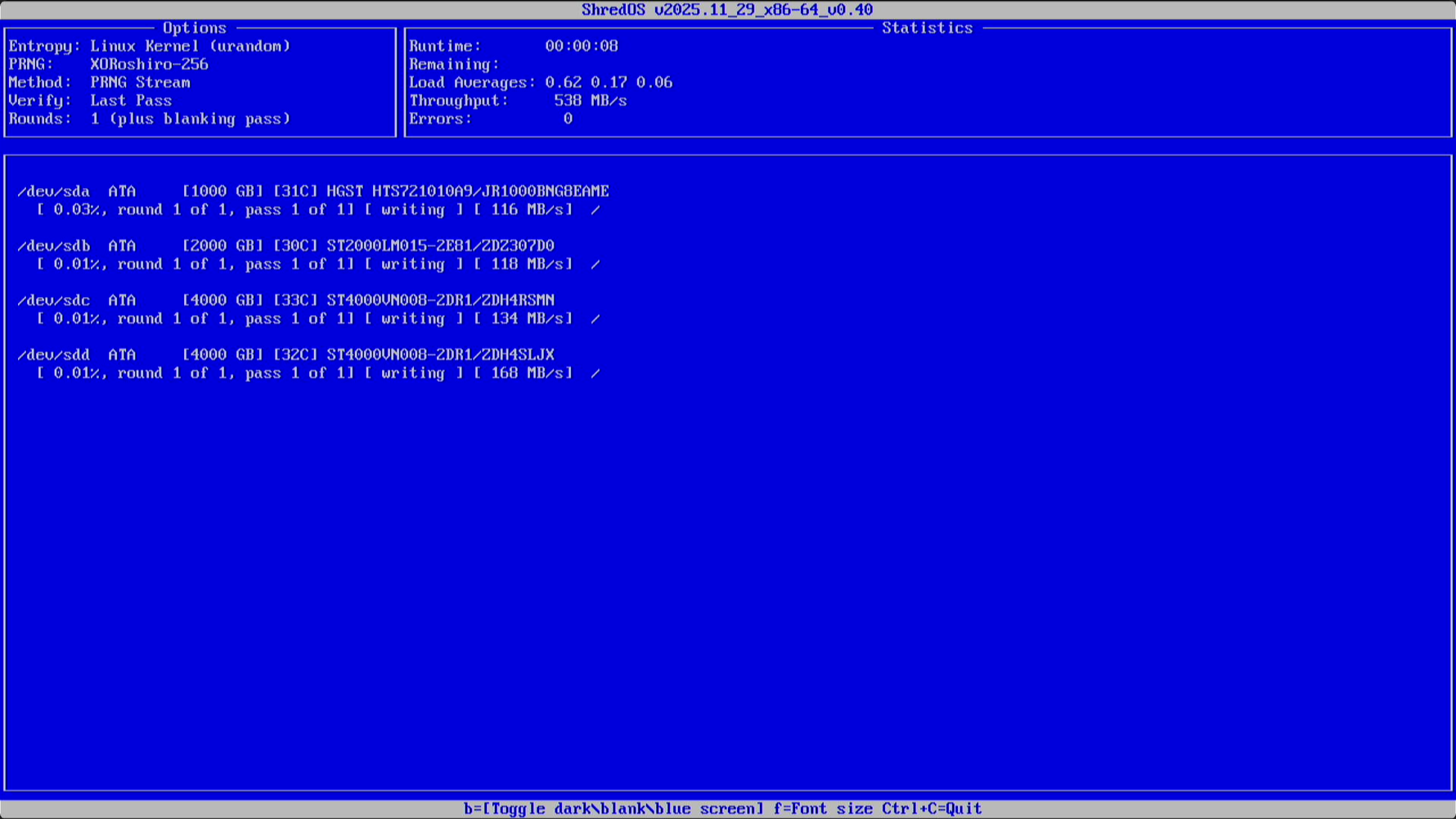
そして、消去セッションを終えるたびに起動 USB メモリーに消去証明 PDF を吐き出してくれるという親切設計。まぁ、その PDF、開いて見たことはないのですけど、エビデンス発行までケアしてくれるところが最高すぎます。
気づけば雑なデータ消去プラットフォームができていた
新しい PC への入れ換えによって放出された古い PC は、そのまま引き取ってワイプツールかましてデータ消去しています。これがもっともシンプルです。
HDD が抜き身のむき出しで放出された場合や、故障した PC から抜き取った HDD については、何らかの方法でワイプツールが認識できる状態に持ち込まないといけません。いちいちケースの側板を空けて HDD を取り付けるのも面倒ですので、むき出しのマザーボードに電源やキーボード、モニターを接続し、それに HDD をブラ下げるようになりました。
ここで剥き出しのマザーボードを机の上にそのまま置くのはどこか憚られます。「検証台」「まな板」と称するパーツが市販されていますが、さしあたり紙とか雑誌を下に敷いて済ませていました。今はもうすっかり廃刊に追い込まれた PC 雑誌 (判型 A4 程度) が下敷きとしてちょうどよかったのですよねえ。とある同僚は、そのむき出しの様子を見て「バラック」と称しました。検証台とかまな板だったらよりいっそうバラック感は増すと思います。
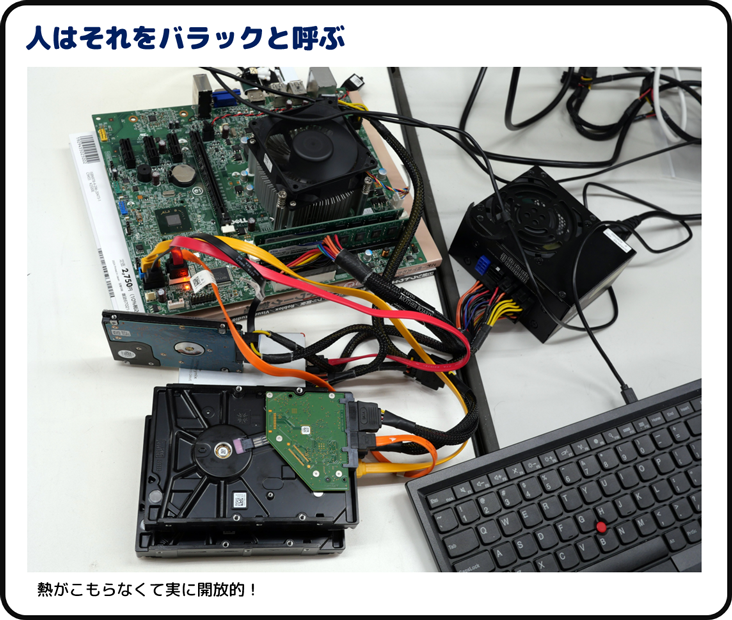
マザーボード上の SATA 端子の数だけ同時消去可能ですから、一度にまとめて複数台の HDD をデータ消去できます。ここで、PCIe スロットに挿すタイプの SATA 増設カードを使えば、接続できる HDD がさらに増す……と言いたいところですが、電源ユニットの SATA 電源のほうが先に枯渇します。物事には限度というものがあるもんです。
破壊、それは最後の手段
ワイプツールが新しかろうが何であろうが、不良セクタまみれで読み取りできなくなった HDD は消去できません。何かの拍子で衝撃を与えたり、中のディスクがギュンギュン回っているときに PC の電源を切ったせいで HDD が読み取りできなることもあります。計画停電明けに起動できなくなった PC は、たいていは「事前に電源を切っていなかった」ことでお亡くなりになります。だーかーらー言わんこっちゃない、停電の前の日の帰り際に電源切っとけって言っといたじゃないか!
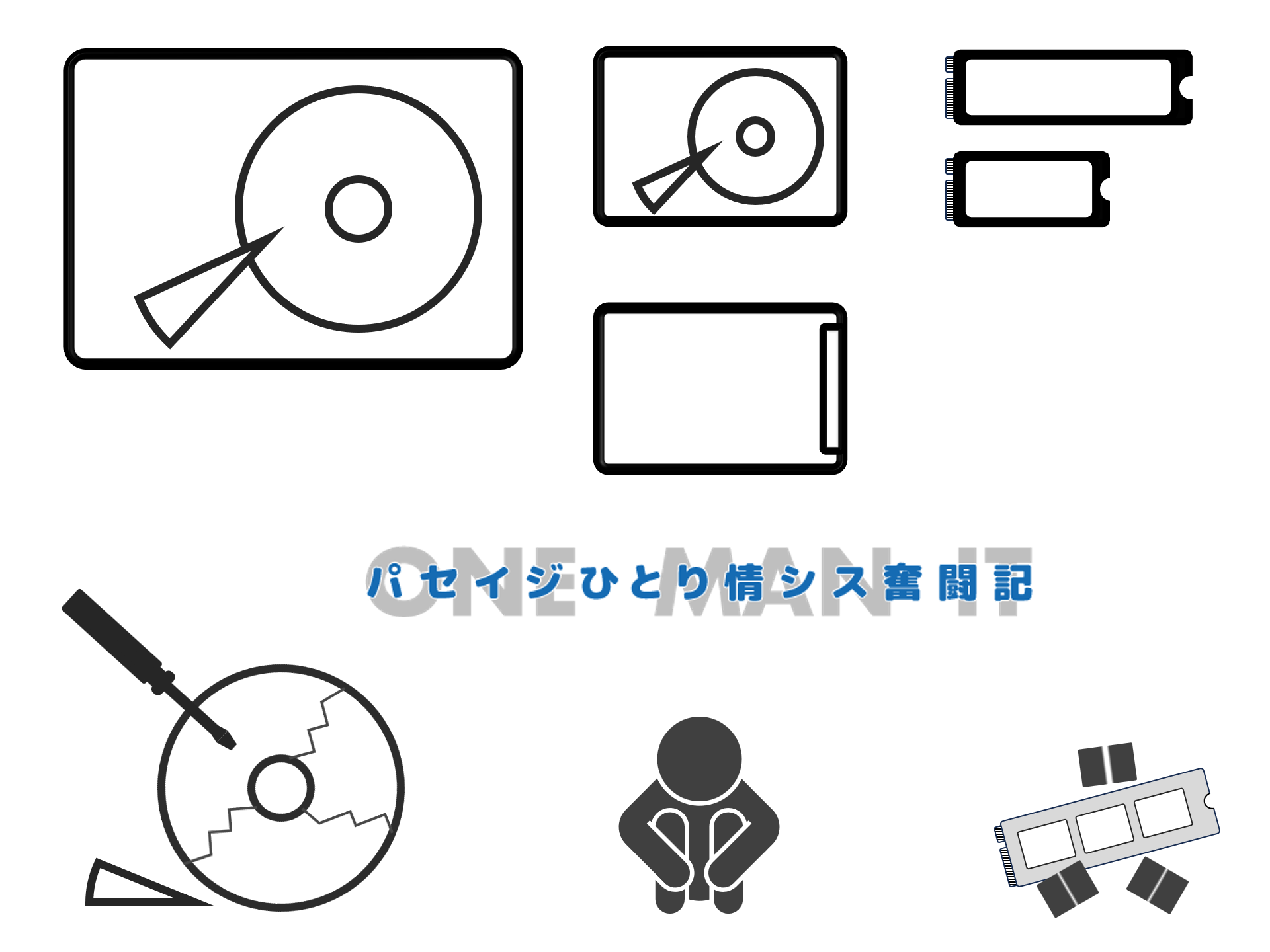
そういう経緯で読み取りできなくなった HDD は、ワイプツールからは見えなかったり、見えたとしても消去の処理中にエラーになって処理が不全に終わるという結果になります。こうなってしまったら最後の手段を採るほかありません。すなわち、ドライバー片手にその HDD を分解するのです。復元も復旧も潔く諦めた破壊行為です。
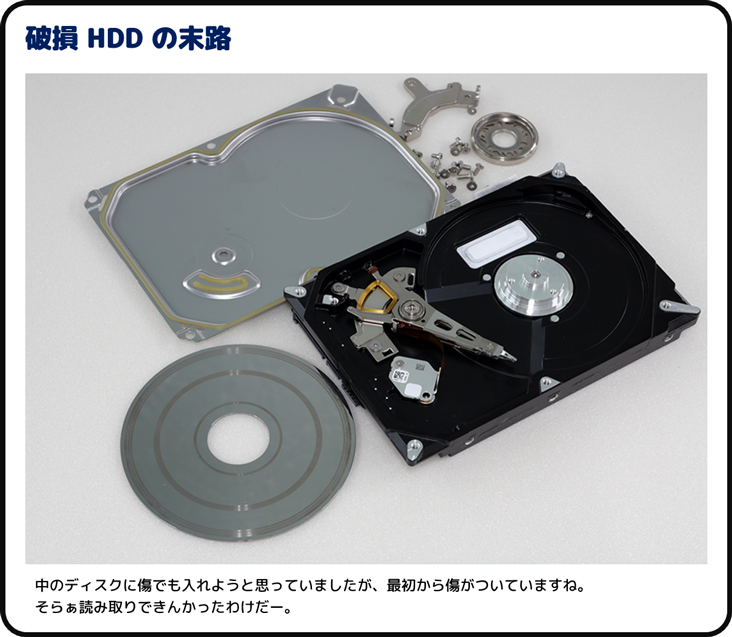
たいていの場合は特殊なドライバーを必要としますが、ネジを外してフタを開けてしまいます。中に納まっている銀ピカ鏡面仕上げの円盤 (プラッタ) を抜き取り、カッターとかで盤面に傷を付け、廃品回収のときにまとめて処分に出します。磁気ヘッドを動かすための強力な磁石も手に入るというおまけつきです。鉄製のパーティションや壁にメモとか紙を留めるのにいかが? もちろん、円盤 (プラッタ) を取っておいて鏡がわりに使ってもよいです。
それが SSD のデータ消去となると
ここまでは古典的に HDD のデータ消去について語ってきましたが、SSD の場合は性質上まったく事情が異なります。
SSD 内部のメモリーセルへのデータ記録方式がコントローラー制御によるもので、普通にデータ領域として参照するセル以外に密かに用意された別領域があり、そこまでクリアしないと本質的なデータ消去にならないという性質を持ちます。ShredOS で SSD を消去したところで完全消去にはなりません。さらに NVMe SSD だと、shred や dd などの上書き処理を行うと、SSD のコントローラーの仕組み上、完全に全領域が消去されなかったり、素子を劣化させることがあるというオソロしい話です。ウェアレベリング機能とかそういう技術的事情はここでは詳細は語りません (説明が億劫)。
なので、SSD は別の手段でデータ消去を図らないとならないのですが、いろいろ調べた結果、マザーボードに直結したうえで Linux でコマンドを駆使して消去するのがよいという結論に至りました。何も Linux PC を常備しなくとも、バラックと Linux Live CD があれば実行可能です。ここでもバラックが役に立つ!
M.2 SSD の種類の判別と接続
2.5 インチ SATA SSD なら HDD と同じようにマザーボードに接続すればそれでよし。M.2 スロットに挿すタイプの SSD (NVMe または SATA) の場合は、マザーボードの M.2 スロットに挿せばよいと言いたいところですが、バラックにするような古いマザボにそんなもんはありません。あるはずがありません。でも大丈夫、変換アダプターという便利なものがあります。M.2 SATA SSD なら「M.2 SATA ➔ 2.5インチ SATA 変換基板」 を使用し、マザーボードの SATA ポートへ直結します。NVMe SSD なら「M.2 NVMe ➔ PCIe 変換アダプター」を使用して、マザーボードの PCIe スロットに挿せばよいのです。
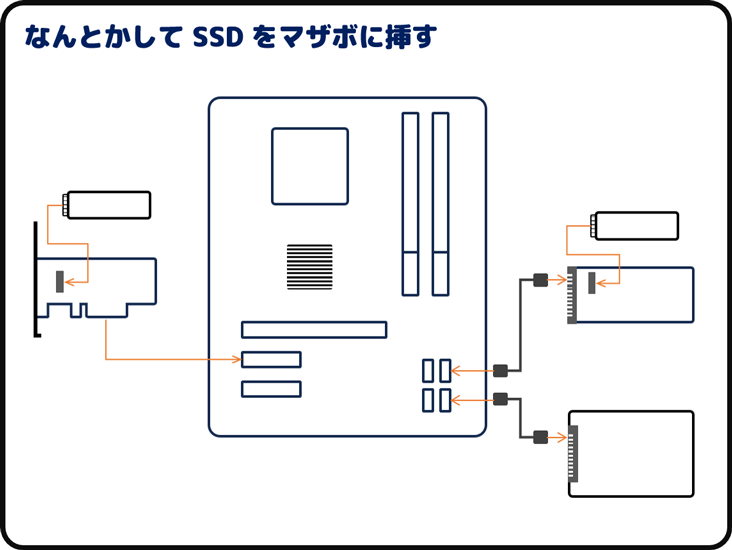
なんとかして SSD をマザーボードにブラ下げたら、Linux Live CD で起動します。情シスなら Linux Live CD が仕込まれた USB メモリーのひとつやふたつは持っているものでしょう、それはもう情シスのたしなみというものです。ワタシはたまたま手元に転がっていた Ubuntu のインストーラーを使いました。いつ、どういう経緯でその Ubuntu インストーラーを用意したかは記憶の彼方に吹き飛んでいます。
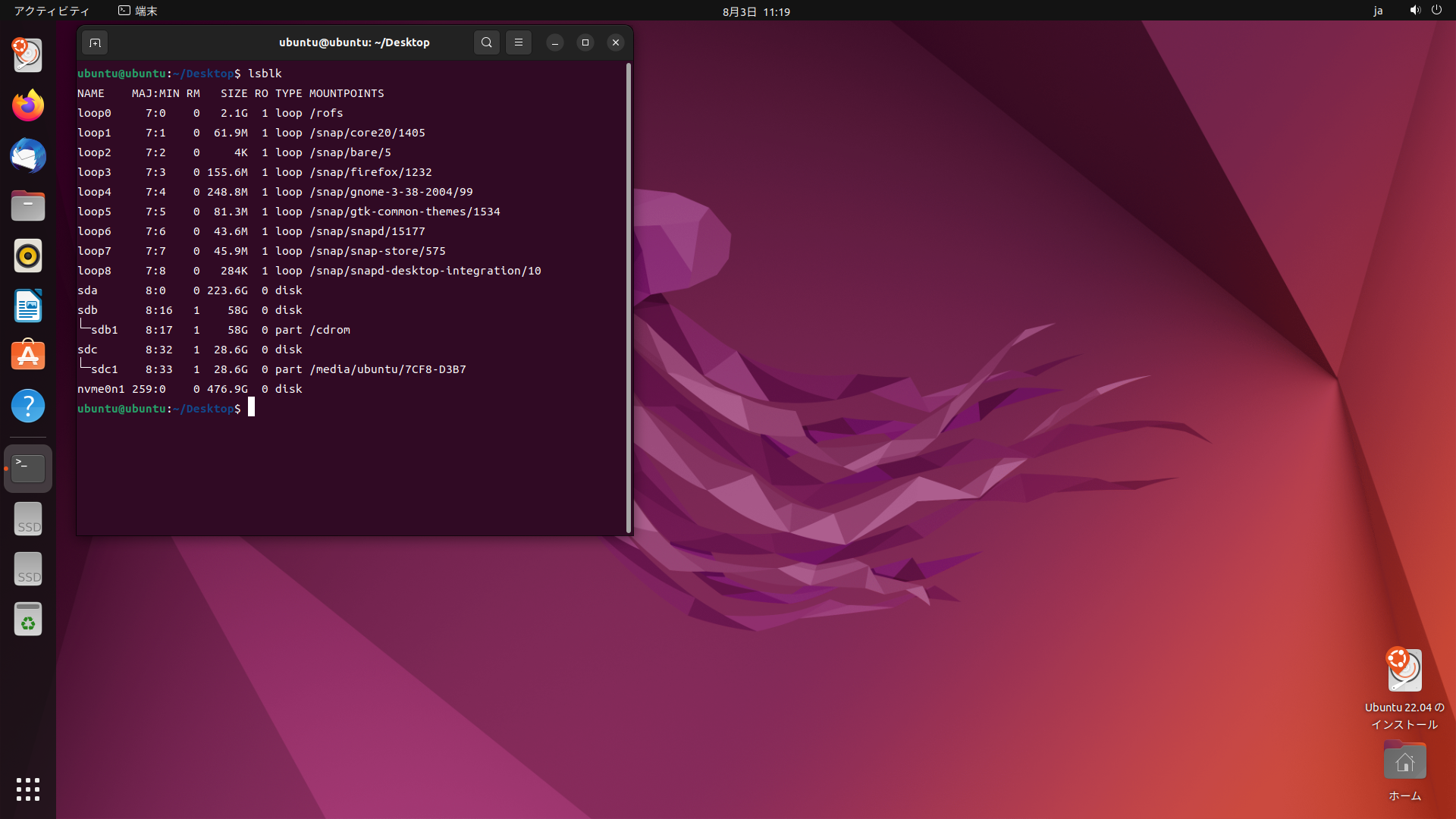
あとは適宜消去コマンドを放つだけ……ですが、SATA SSD と NVMe SSD とでそれぞれ使用するコマンドが違います。
SATA SSD の処理
2.5 インチであれ M.2 であれ、SATA SSD はやたらたくさんコマンドを打つことになります。全国一千万人のコマンドライン愛好家の皆様、お待たせいたしました。コマンドに次ぐコマンド実行をたっぷりと堪能できますよ! 言い換えれば、コマンドアレルギーの皆様は盛大に読み飛ばしてよいパートが以下に続くということです。
まずはlsblk コマンドをお見舞いして、デバイス一覧を参照。ubuntu@ubuntu:~/Desktop$ lsblk
NAME MAJ:MIN RM SIZE RO TYPE MOUNTPOINTS
loop0 7:0 0 2.1G 1 loop /rofs
loop1 7:1 0 61.9M 1 loop /snap/core20/1405
loop2 7:2 0 4K 1 loop /snap/bare/5
loop3 7:3 0 155.6M 1 loop /snap/firefox/1232
loop4 7:4 0 81.3M 1 loop /snap/gtk-common-themes/1534
loop5 7:5 0 248.8M 1 loop /snap/gnome-3-38-2004/99
loop6 7:6 0 43.6M 1 loop /snap/snapd/15177
loop7 7:7 0 284K 1 loop /snap/snapd-desktop-integration/10
loop8 7:8 0 45.9M 1 loop /snap/snap-store/575
sda 8:0 0 223.6G 0 disk
├─sda1 8:1 0 16M 0 part
└─sda2 8:2 0 223.6G 0 part
sdb 8:16 1 58G 0 disk
└─sdb1 8:17 1 58G 0 part /cdrom
ここでお目当ての SATA SSD が /dev/sda と判明したので、hdparm コマンドでそのパラメーターを取得する。
ubuntu@ubuntu:~/Desktop$ sudo hdparm -I /dev/sda
(中略)
Security:
Master password revision code = 2007
supported
not enabled
not locked
frozen
not expired: security count
supported: enhanced erase
2min for SECURITY ERASE UNIT. 18min for ENHANCED SECURITY ERASE UNIT.
(中略)
パラメーターがやたら縦に長くズラズラと表示されるが、ここで確認するのは末尾に近いところにある「Security:」だけ。ここに not frozen と表示されていれば消去処理に進んでよい。frozen となっていた場合は、BIOS によって SSD が保護されており、データ消去が効かないので、SATA SSD の電源ケーブルをいっぺん抜いてから挿し直し (ホットプラグだ!)、さっきと同じコマンドを浴びせる。
ubuntu@ubuntu:~/Desktop$ sudo hdparm -I /dev/sda
(中略)
Security:
Master password revision code = 2007
supported
not enabled
not locked
not frozen
not expired: security count
supported: enhanced erase
2min for SECURITY ERASE UNIT. 18min for ENHANCED SECURITY ERASE UNIT.
(中略)
晴れて「Security:」のところに not frozen と表示されたので、ようやくここで消去コマンドの出番。よくわからんがまずユーザー名とパスワードを仕込むのがお作法らしい。
ubuntu@ubuntu:~/Desktop$ sudo hdparm --user-master u --security-set-pass p /dev/sda
security_password: "p"
/dev/sda:
Issuing SECURITY_SET_PASS command, password="p", user=user, mode=high
プロンプトに戻ったら、さっき指定したユーザー名とパスワードを持ち出したうえで、データ消去のためのコマンドを浴びせる。
ubuntu@ubuntu:~/Desktop$ sudo hdparm --user-master u --security-erase-enhanced p /dev/sda
security_password: "p"
/dev/sda:
Issuing SECURITY_ERASE command, password="p", user=user
「Issuing~」のところでしばらく止まっているが、待っていればそのうちプロンプトに戻る。その後、性懲りもなく hdparm コマンドを実行してパラメーター確認。
ubuntu@ubuntu:~/Desktop$ sudo hdparm -I /dev/sda
(中略)
Security:
Master password revision code = 2007
supported
not enabled
not locked
not frozen
not expired: security count
supported: enhanced erase
2min for SECURITY ERASE UNIT. 18min for ENHANCED SECURITY ERASE UNIT.
(中略)
ここまでデータを消去しても、パーティションテーブルが仕切られたままになっていたりする。おなじみの lsblk コマンドで軽く実情を確認してから、partprobe コマンドでパーティションテーブルを吹き飛ばし、再度 lsblk コマンドで、パーティションテーブルがなくなっていることを確認。
ubuntu@ubuntu:~/Desktop$ lsblk
NAME   MAJ:MIN RM   SIZE RO TYPE MOUNTPOINTS
loop0    7:0    0   2.1G  1 loop /rofs
loop1    7:1    0  61.9M  1 loop /snap/core20/1405
loop2    7:2    0     4K  1 loop /snap/bare/5
loop3    7:3    0 155.6M  1 loop /snap/firefox/1232
loop4    7:4    0  81.3M  1 loop /snap/gtk-common-themes/1534
loop5    7:5    0 248.8M  1 loop /snap/gnome-3-38-2004/99
loop6    7:6    0  43.6M  1 loop /snap/snapd/15177
loop7    7:7    0   284K  1 loop /snap/snapd-desktop-integration/10
loop8    7:8    0  45.9M  1 loop /snap/snap-store/575
sda      8:0    0 223.6G  0 disk
├─sda1   8:1    0    16M  0 part
└─sda2   8:2    0 223.6G  0 part
sdb      8:16   1    58G  0 disk
└─sdb1   8:17   1    58G  0 part /cdrom
sdc 8:32 1 28.6G 0 disk
└─sdc1 8:33 1 28.6G 0 part /media/ubuntu/7CF8-D3B7
ubuntu@ubuntu:~/Desktop$ sudo partprobe /dev/sda
ubuntu@ubuntu:~/Desktop$ lsblk
NAME MAJ:MIN RM SIZE RO TYPE MOUNTPOINTS
loop0 7:0 0 2.1G 1 loop /rofs
loop1 7:1 0 61.9M 1 loop /snap/core20/1405
loop2 7:2 0 4K 1 loop /snap/bare/5
loop3 7:3 0 155.6M 1 loop /snap/firefox/1232
loop4 7:4 0 81.3M 1 loop /snap/gtk-common-themes/1534
loop5 7:5 0 248.8M 1 loop /snap/gnome-3-38-2004/99
loop6 7:6 0 43.6M 1 loop /snap/snapd/15177
loop7 7:7 0 284K 1 loop /snap/snapd-desktop-integration/10
loop8 7:8 0 45.9M 1 loop /snap/snap-store/575
sda 8:0 0 223.6G 0 disk
sdb 8:16 1 58G 0 disk
└─sdb1 8:17 1 58G 0 part /cdrom
sdc 8:32 1 28.6G 0 disk
└─sdc1 8:33 1 28.6G 0 part /media/ubuntu/7CF8-D3B7
念押しで、SSD の記録内容がどうなっているかも確認してみる。
ubuntu@ubuntu:~/Desktop$ sudo hexdump -n 1024 /dev/sda
0000000 0000 0000 0000 0000 0000 0000 0000 0000
*
0000400
ubuntu@ubuntu:~/Desktop$
「0000000」の羅列か 「*」(アスタリスク)のみなら、物理消去が成功し、完全にオールゼロ(真っ白)の状態。めでたしめでたし。
……以上で SATA SSD はデータ消去完了。これを SSD 1 枚ずつ処理すると考えると少々気が遠くなります。こっちはとっととデータ消去したいわけですから、まぁ、正直、面倒です。しかも消去にかかる時間が微妙に「長くもないけど秒殺でもない」ので、バラックの前にずっと陣取っていないといけません。
NVMe SSD の処理
NVMe SSD の場合は、SATA よりもずっと手間は少ないのですが、Linux Live CD が標準で備えるコマンドではデータ消去できないため、後付けでツールをインストールしないといけないという別の手間がかかります。
手始めに、恒例の lsblk コマンドでデバイス一覧を参照。
ubuntu@ubuntu:~$ lsblk
NAME    MAJ:MIN RM   SIZE RO TYPE MOUNTPOINTS
loop0     7:0    0   2.1G  1 loop /rofs
loop1     7:1    0  61.9M  1 loop /snap/core20/1405
loop2     7:2    0     4K  1 loop /snap/bare/5
loop3     7:3    0 155.6M  1 loop /snap/firefox/1232
loop4     7:4    0 248.8M  1 loop /snap/gnome-3-38-2004/99
loop5     7:5    0  81.3M  1 loop /snap/gtk-common-themes/1534
loop6     7:6    0  43.6M  1 loop /snap/snapd/15177
loop7     7:7    0  45.9M  1 loop /snap/snap-store/575
loop8     7:8    0   284K  1 loop /snap/snapd-desktop-integration/10
sda       8:0    0 223.6G  0 disk
sdb       8:16   1    58G  0 disk
└─sdb1    8:17   1    58G  0 part /cdrom
nvme0n1 259:0    0 476.9G  0 disk
Linux Live CD に入っていないであろう nvme-cli ツールを突っ込む。ネットワークに接続するのをお忘れなく。インストールが終わればプロンプトに戻る。
ubuntu@ubuntu:~$ sudo apt update && sudo apt install -y nvme-cli

(長いので盛大に省略)
nvme-cli ツールをインストールした記念に NVMe SSD 自体の情報を参照してみる。
ubuntu@ubuntu:~$ sudo nvme list
‘xNode                  SN                   Model                                    Namespace Usage                      Format           FW Rev
--------------------- -------------------- ---------------------------------------- --------- -------------------------- ---------------- --------
/dev/nvme0n1          hogeNNNNNNNNNNNNNN   hogehoge XXnnn AAAABBBB-nnCnd            1         512.11  GB / 512.11  GB    512   B +  0 B   nnnn
「sanitize」(消毒) という PC UNIX 独特のイカしたネーミングセンスを味わいながら、NVMe SSD のデータを消去する nvme sanitize コマンドを放つ。コマンド末尾の「-a 2」というのはブロック消去 (SSD 内の物理ブロック単位でデータを一括消去) という指定。他にも「暗号化消去」とか「上書き消去」というのもあるらしいが、廃棄のためのデータ消去ならブロック消去一択。
ubuntu@ubuntu:~/Desktop$ sudo nvme sanitize /dev/nvme0n1 -a 2
このコマンドを放っても進捗がわかる表示はなく、すぐにプロンプトに戻る。気持ち 1 分ほど待ってから、処理がどうなったか確認するため次のコマンドを叩き込む。
ubuntu@ubuntu:~/Desktop$ sudo nvme sanitize-log -H /dev/nvme0n1
Sanitize Progress                      (SPROG) :  65535
Sanitize Status                        (SSTAT) :  0x101
	[2:0]	Most Recent Sanitize Command Completed Successfully.
	[7:3]	Number of completed passes if most recent operation was overwrite:	0
	  [8]	Global Data Erased set: no NS LB in the NVM subsystem has been written to and no PMR in the NVM subsystem has been enabled

(以下省略)
表示されたログにおいて、Sanitize Progress 行の値が「(SPROG) : 65535」になっていれば処理は「完了」している。もう少し厳密に言うと、Sanitize Status 行の値がたとえば「(SSTAT) : 0x001」のように、下位 3 ビットの値が「001」になっていれば処理が「成功」している。
……と、これで NVMe SSD はデータ消去完了。SSD 1 枚ずつ処理しないといけないことに変わりはありませんが、SATA よりはラクかもしれません。ただ、nvme-cli ツールが必ずしもすべての NVMe SSD に対応しているとは限らなかったりして、前述のコマンドでは必要十分な消毒……もとい、消去ができないこともあるのでした。
ここでも破壊が最後の手段
Linux コマンドを駆使してもどうにも消去できない場合、はたまた「コマンド打つのがめんどくさい」ときは、最初から物理破壊とするのもひとつの手です。2.5 インチ SSD なら殻割りを経て中の基板を取り出し、M.2 SSD は最初から基板剥き出しですのでそのまんま、基板上のメモリー部とおぼしき黒っぽい半導体をペンチか何かでパキッと割ればよいだけ。HDD に比べればラクなもんです。日本人が世界に誇る「モッタイナイ」精神などどこ吹く風、景気よく破壊してご覧に入れましょう。
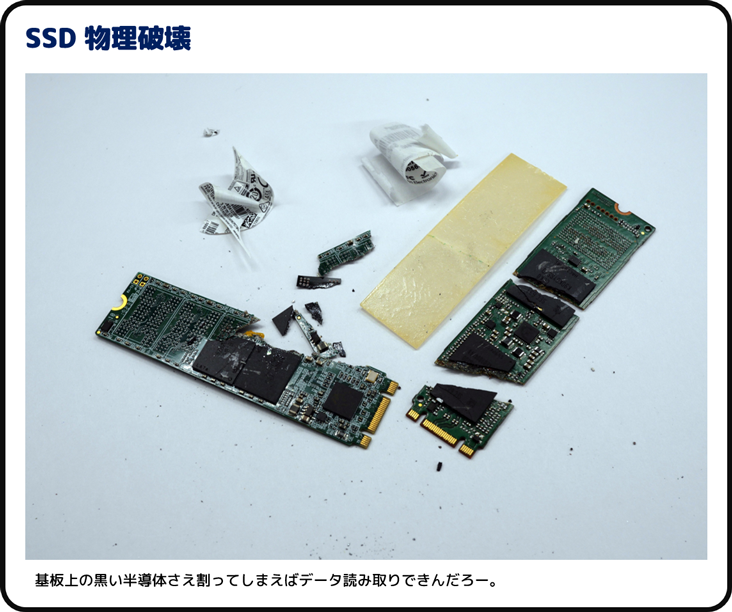
M.2 SSD は結構デリケートで、コマンド処理ではどうにもうまくデータ消去できないこともあるようです。廃棄するとココロに決めているなら、前述のようにいくつも面倒なコマンドを打ち込むよりも手で破壊するほうが話は早いかもしれません。目的はデータ流出防止ですのでそのほうが理にかなっているとも言えます。ただし、再利用できそうな鏡も磁石もいっさい手に入りません。
データ消去はラクじゃない
……と、消去の方法についてアレコレ語ってきましたが、HDD であれ SSD であれ、廃棄の前にデータ消去するだけのはずですが、地味に手間がかかるのですよね。
まず、ストレージを回収したらすぐデータ消去することはなくて、ある程度数が溜まってからまとめて消去となりがちですが、そうするとストックしたストレージがどういう状態かわからなくなります。目印のひとつでもつけておかないと、回収直後の状態なのか、消去済みなのかがまったくわかりません。ワタシの場合は 100 均一のシールを貼って目印にしています。
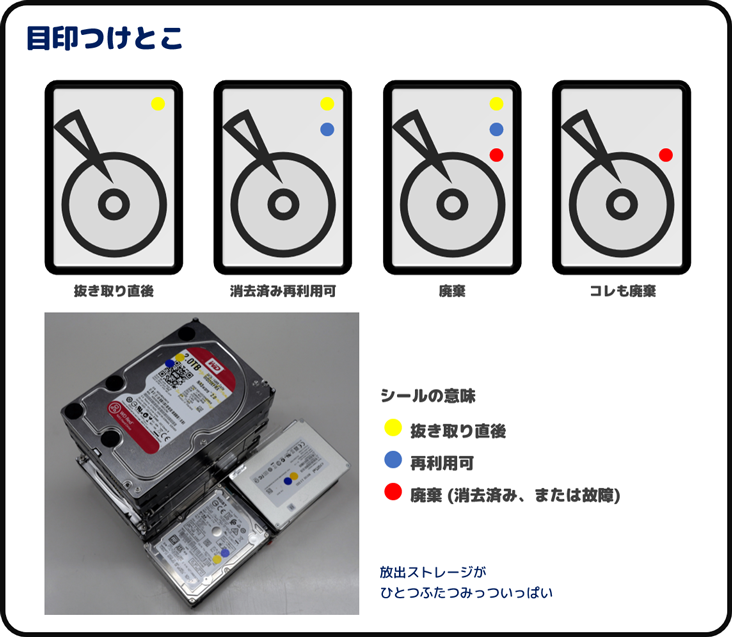
そして、改めて振り返ってみますと、ストレージの種類に応じて消去手段を使い分けないといけませんし、HDD だと消去が終わるまで半日以上は確実に時間は取られるし、SSD は短時間で終わるけど 1 枚ずつ直列処理でしかもコマンド連打しないといけないし、おまけに物理破壊となったらケガの心配をしないといけませんから、ただただ捨てるだけなのにエラい労力です。回収できるかもしれない鏡も磁石もひとつふたつなら便利かもしれませんが、たくさんあったらただのガラクタです。とにもかくにも、データ消去はラクじゃない……今回はここまでにしとうございます。